 FlowerBaza Help Center
FlowerBaza Help Center
FlowerBaza Help Center
В нашей системе есть 2 разных вида сборки букетов. Одна сборка будкетов когда вы заходите через боковую панель на страницу сборки и непосредственно в режиме POS. Различие сборок в сохранений букета и показ его на Онлайн витрине. Когда вы собираете букет на странице сборки то там есть кнопка Сохранить в каталог.
Сборка букета в POS нужна для ситуаций, когда клиент хочет индивидуальную композицию, которой ещё нет в каталоге. В этом окне можно быстро подобрать компоненты, указать цену продажи и сразу отправить готовый букет в корзину.
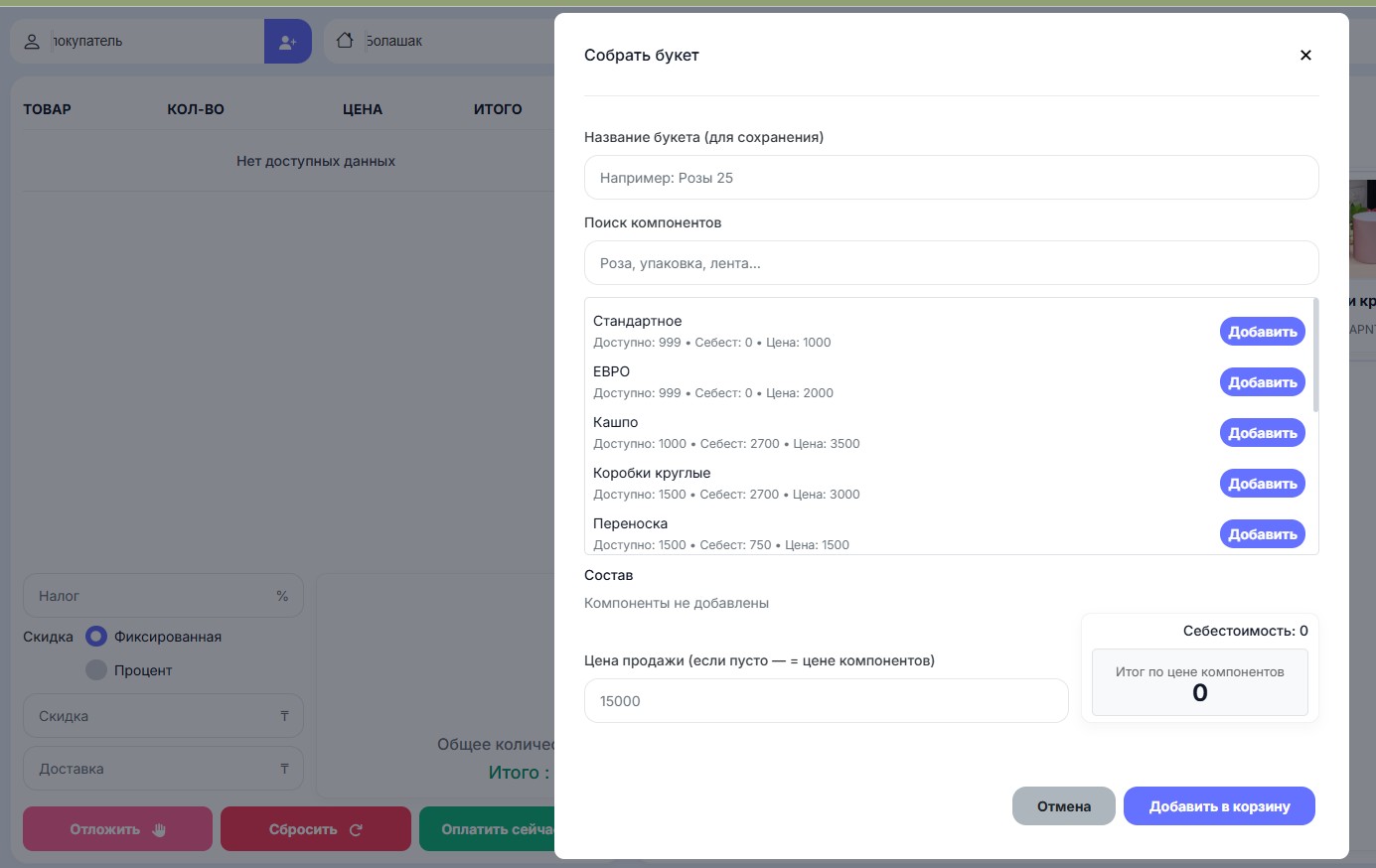
В форме сборки букета можно указать название композиции для сохранения, найти нужные компоненты по поиску и добавить их в состав. Для каждого элемента система показывает доступный остаток, себестоимость и цену. Это помогает собирать букеты осознанно и не выходить за пределы наличия на складе.
Ниже отображается состав будущего букета и итоговая цена компонентов. При необходимости можно вручную указать цену продажи. Это удобно, если вы хотите продавать композицию дороже, чем сумма входящих товаров, с учётом работы флориста и наценки магазина.
Используйте эту функцию для быстрых индивидуальных заказов в торговом зале. Это особенно удобно в моменты, когда клиент просит собрать букет на месте из доступных компонентов.